Yıllık işi tek kişiyle yürümez: satışçı, tasarımcı, muhasebeci ve okul temsilcisi aynı sistemi kullanır. Herkesin her şeyi görmesi ise hem karmaşa hem risk demektir. Rol sistemi, her kişinin yalnızca işine yarayan ekranları görmesini sağlar.
Rol nasıl tanımlanır?
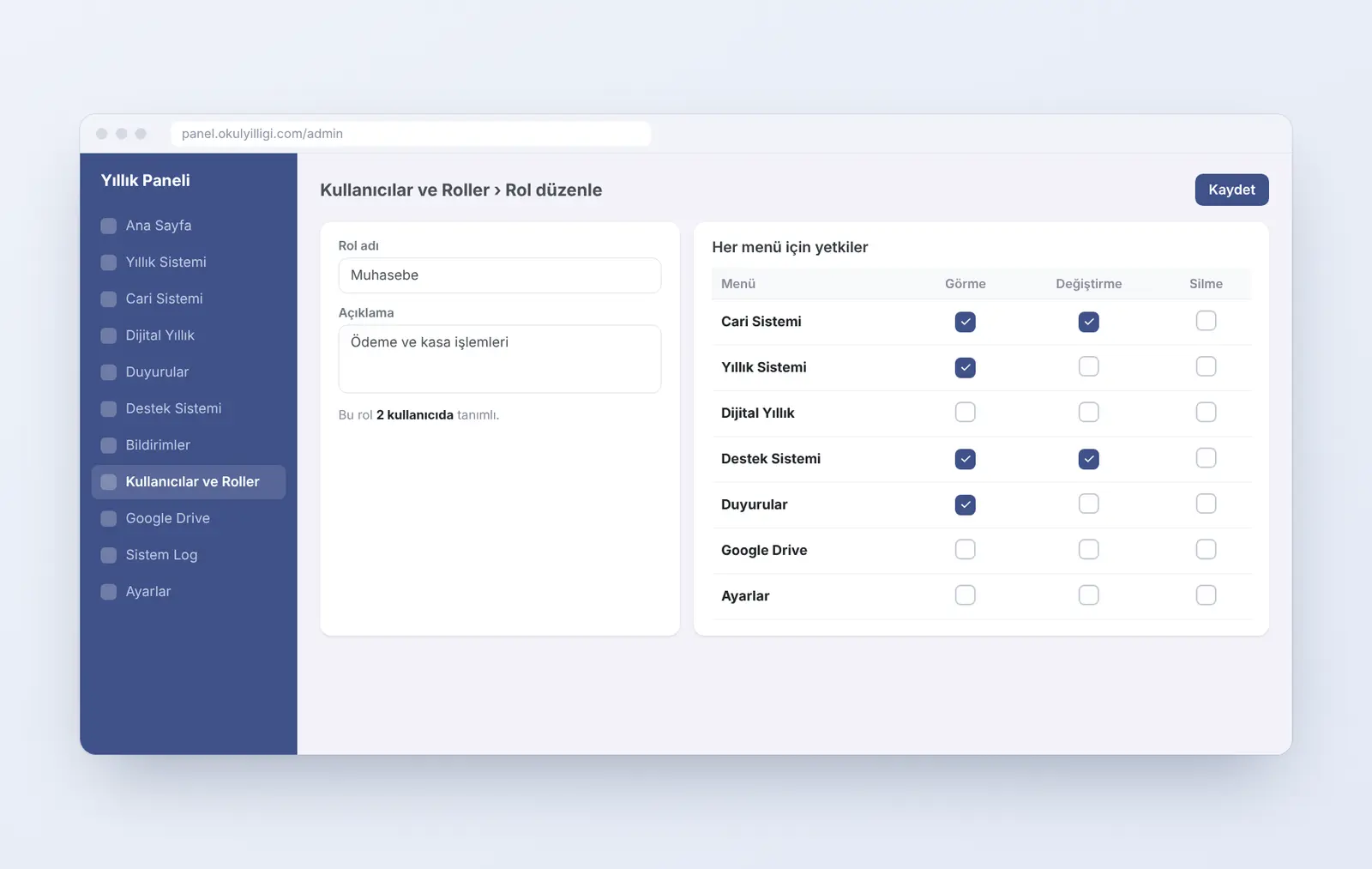
- Rolün adı yazılır (örneğin “Muhasebe”, “Tasarımcı”, “Okul Yöneticisi”) ve isteğe bağlı açıklama eklenir.
- Her menü için üç kutucuk işaretlenir: Görme, Değiştirme, Silme.
- Rol kaydedilir ve kullanıcılara atanır. Listede her rolün kaç kullanıcıda tanımlı olduğu görünür.
Örnek roller
- Muhasebe: Cari Sistemi'nde görme ve değiştirme; yıllık yazılarını göremez, kasa kaydı silemez.
- Tasarımcı: Yıllık Sistemi ve Google Drive'da görme; hiçbir şeyi değiştiremez.
- Destek personeli: Destek Sistemi'nde görme ve değiştirme; ayarlara erişemez.
Süper Admin
Rolleri ve kullanıcıları yalnızca Süper Admin yönetir. Salt okunur bir kullanıcı ayarları görebilir ama “Kaydet” düğmesi ona kapalıdır; değiştirmeye çalıştığında uyarı alır.
Kullanıcı adına oturum
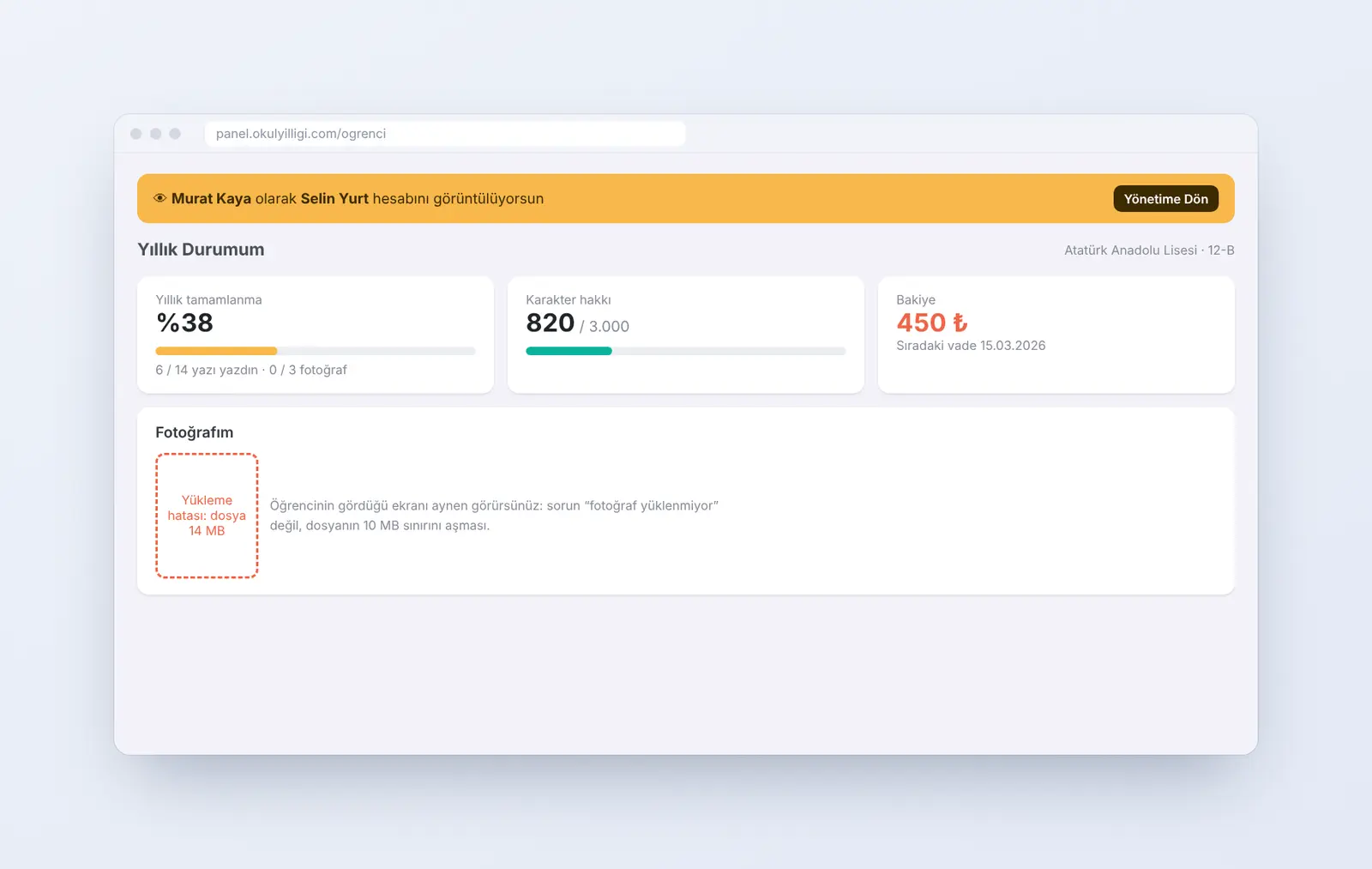
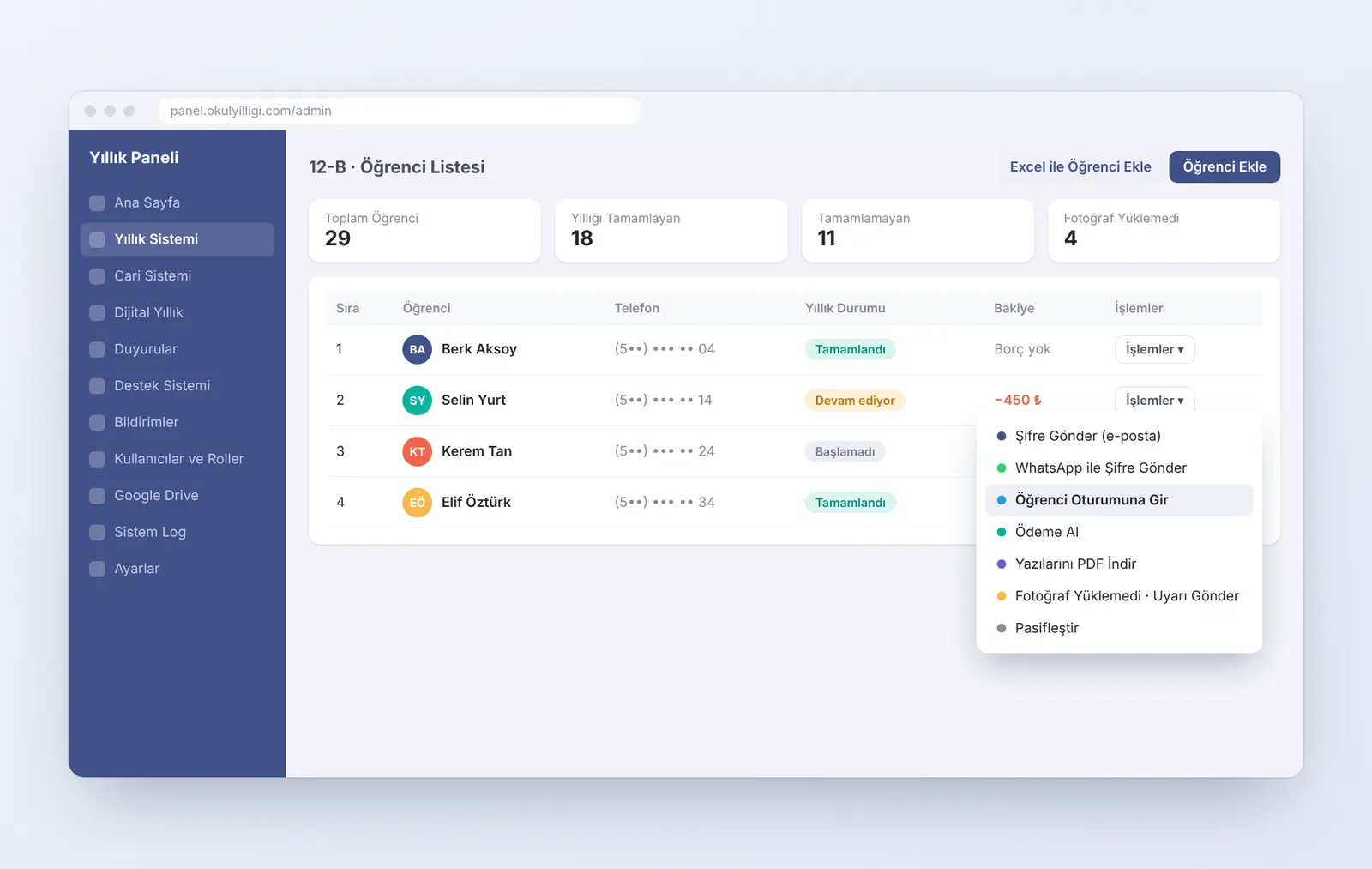
Yetkili yönetici, bir öğrencinin ya da öğretmenin oturumuna şifresini bilmeden girip ekranı onun gözünden görebilir. Bu işlem sistem kayıtlarına yazılır; böylece yetkinin nasıl kullanıldığı her zaman izlenebilir.
Bu özelliği kendi okulunuzun verisiyle denemek ister misiniz?
Demo isteyin